Domain video8.de kaufen?
Wir ziehen mit dem Projekt
video8.de um.
Sind Sie am Kauf der Domain
video8.de interessiert?
domain@kv-gmbh.de · 0541-91531010
Domain video8.de kaufen?
Wird der Bildschirm unter Linux nicht erkannt?
Es kann verschiedene Gründe geben, warum der Bildschirm unter Linux nicht erkannt wird. Möglicherweise fehlen die richtigen Treiber für den Bildschirm oder es gibt Konflikte mit anderen Geräten. Es kann auch sein, dass die Bildschirmauflösung oder -frequenz nicht korrekt eingestellt ist. Es kann hilfreich sein, die Systemprotokolle zu überprüfen oder den Hersteller des Bildschirms um Unterstützung zu bitten. **
Wo sehe ich meine Kamera bei Linux?
Unter Linux wird die Kamera normalerweise als ein Gerät im Verzeichnis /dev/videoX erkannt, wobei X für die Nummer des Geräts steht. Du kannst auch das Programm "lsusb" verwenden, um eine Liste der angeschlossenen USB-Geräte zu erhalten und herauszufinden, ob deine Kamera erkannt wurde. **

Ähnliche Suchbegriffe für Linux
Top-Angebote
Produkte zum Begriff Linux:
-
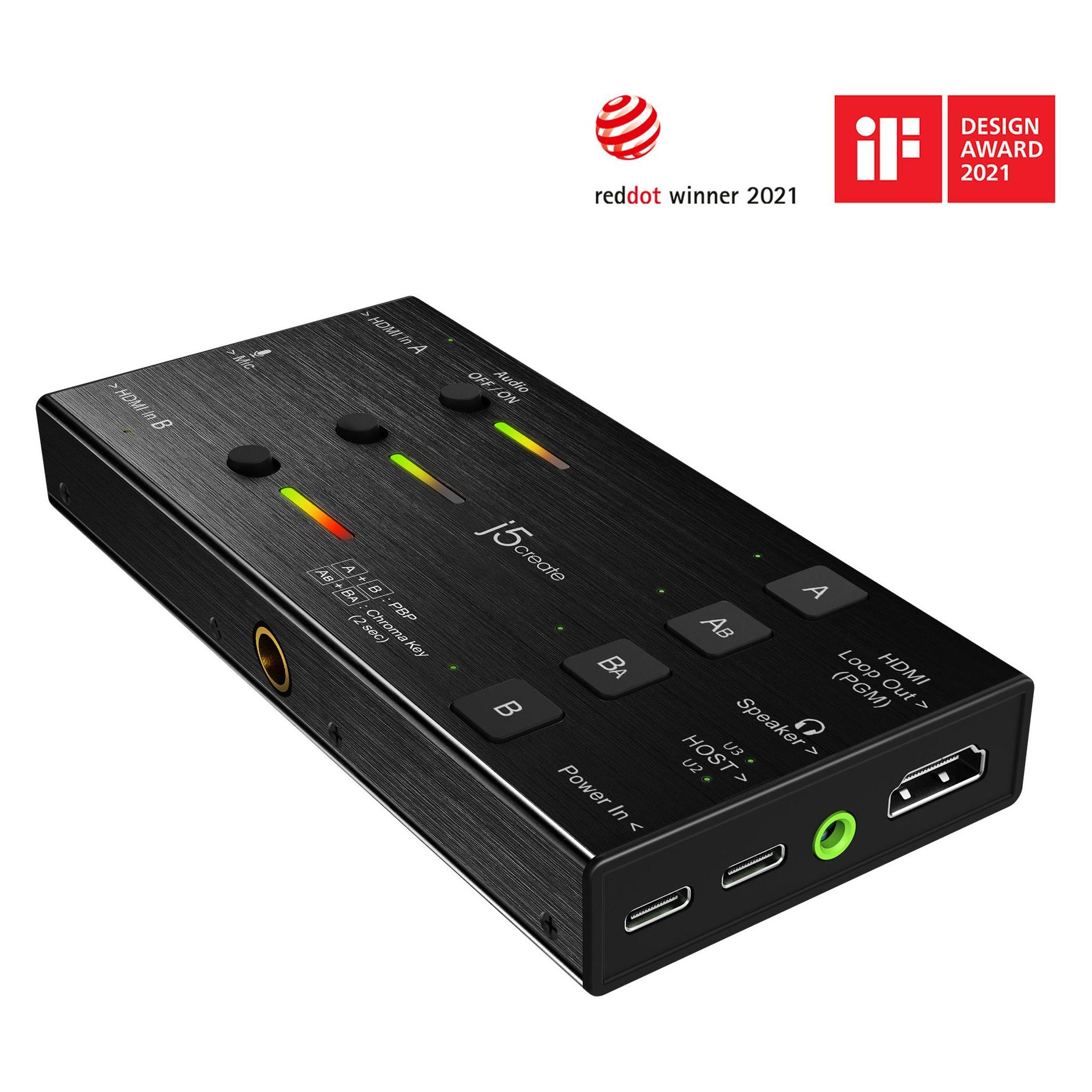
j5Create Dual HDMI Video Capture (Linux, Mac, Windows), Game Recorder, SchwarzMit dem JVA06 Dual HDMI Video Capture können Benutzer unkomprimierte 1080p-Videos von zwei HDMI-Quellen gleichzeitig aufnehmen und den Inhalt in Echtzeit anpassen. Unabhängig davon, ob Sie Live-Streaming oder -Aufzeichnung durchführen, stehen sechs Bildschirmmoduskonfigurationen zur Verfügung, darunter PIP (Picture in Picture) und PBP (Picture by Picture) Displays. Sie können die Anzeigeeinstellungen und Übergänge mit den integrierten Tasten am Gerät schnell anpassen. Der JVA06 verfügt auch über eine Chroma Key-Anwendung, mit der Benutzer ein neues Hintergrundbild einfügen können. Mit einem flexiblen Audioanschluss über HDMI oder analogen 3,5-mm-Anschluss können Sie Audio direkt von Ihren HDMI-Quellen und Ihrem Mikrofon aufnehmen. Es verfügt über eine integrierte Audiomixer-Funktion, mit der Benutzer zwischen vier verschiedenen Audioeinstellungen und drei Audioeingängen (Mic In, HDMI A und HDMI B) wechseln können. Der JVA06 ist perfekt für Content-Ersteller und -Produzenten, die ihre Inhalte verbessern möchten, ohne ein Vermögen auszugeben, und Live-Streamer, die ihr Setup vereinfachen möchten, ohne die Qualität ihrer Inhalte zu beeinträchtigen. Es verfügt über einen USB-C-Host-Anschluss mit Power Delivery 3.0 und zwei Kaltschuhadapter zum Anschluss an Ihre DSLR für die perfekte Kombination aus Benutzerfreundlichkeit und Mobilität, sodass Sie ohne Unterbrechungen live streamen und Ihr angeschlossenes USB-C-Gerät gleichzeitig aufladen können.149,74 €*Versand: 0,00 €Sichere Weiterleitung zum Anbieter
-
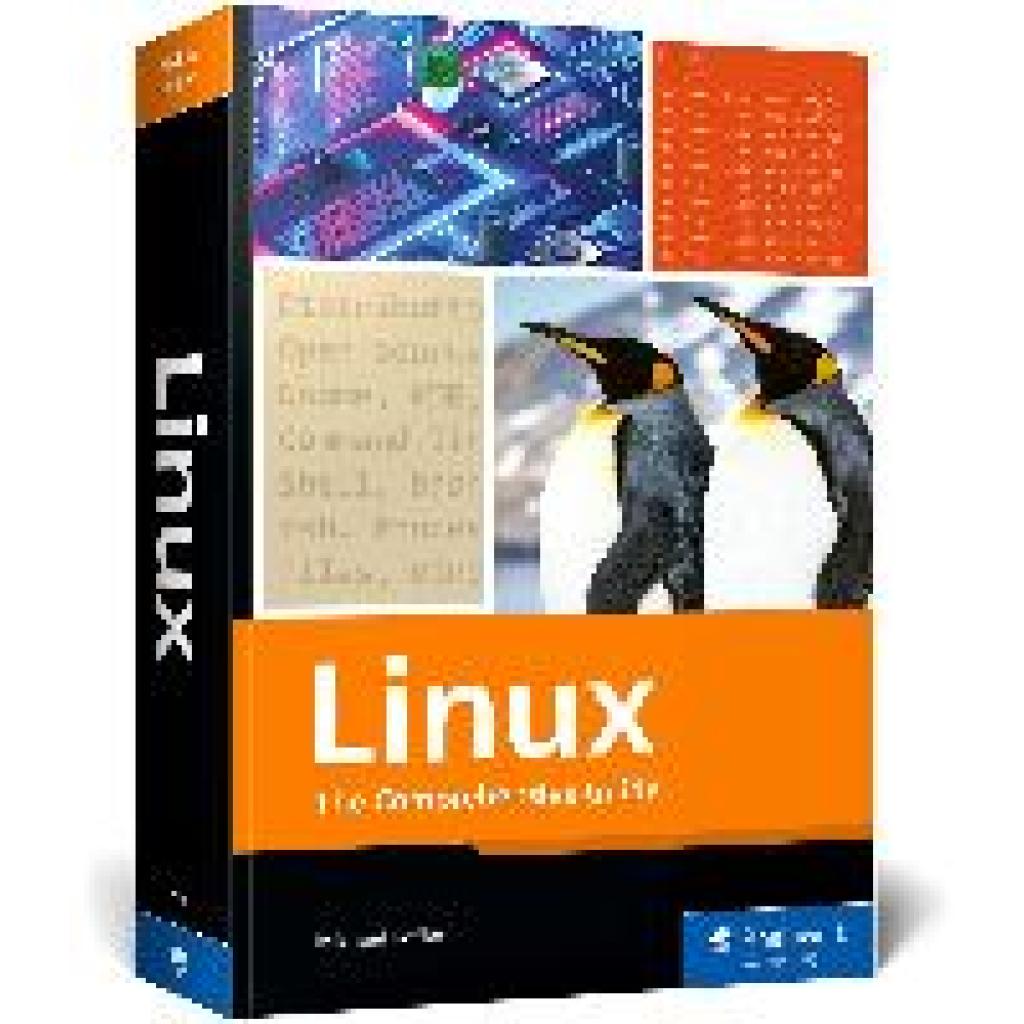
Kofler, Michael: LinuxLinux , The Comprehensive Guide , Radlager > Sportfederung , Erscheinungsjahr: 20241004, Produktform: Kartoniert, Titel der Reihe: Rheinwerk Computing##, Autoren: Kofler, Michael, Seitenzahl/Blattzahl: 1178, Themenüberschrift: COMPUTERS / Operating Systems / Linux, Keyword: Linux, Fachschema: EDV / Theorie / Allgemeines~Informatik~Betriebssystem (EDV)~Operating System~Betriebssystem (EDV) / Windows~MS-Windows~Windows~Betriebssystem (EDV) / Linux~Linux~Unix / Linux~Programmiersprachen, Fachkategorie: Informationstechnik (IT), allgemeine Themen~Informatik~Microsoft Windows~Programmier- und Skriptsprachen, allgemein, Warengruppe: HC/Betriebssysteme/Benutzeroberflächen, UNSPSC: 49019900, Warenverzeichnis für die Außenhandelsstatistik: 49019900, Länge: 255, Breite: 177, Höhe: 50, Gewicht: 2038, Produktform: Kartoniert, Genre: Importe,59,95 €*Versand: 0,00 €Sichere Weiterleitung zum Anbieter
-
ELGATO STREAMMK2 - Videobearbeitung, Streaming, Stream Deck MK.2Optimiere einfach alles Dein Setup ist deine Welt. Von Livestreaming und Bearbeitung über Design bis hin zu Entwicklung und Networking – für all deine Workflows brauchst du genau ein Interface, um deine zahllosen Apps und Tools zu steuern. Und das ist Stream Deck. Stream Deck bietet 15 anpassbare LCD-Tasten zum Steuern von Apps und Plattformen. Im Elgato Marketplace findest du App-Plugins, Icons, Musik und Soundeffekte. Übernimm die Kontrolle 15 LCD-Tasten für unbegrenzt viele Aktionen. Mit einem Tastendruck bedienst du Apps, setzt Posts in sozialen Medien ab, passt die Audioeinstellungen an, schaltest das Mikro stumm, lässt das Licht aufleuchten und steuerst noch viel mehr, wobei jeder Befehl sofort visuell bestätigt wird. Integriere dein Ökosystem Mit Plugins laufen deine Apps im Handumdrehen mit Stream Deck. Elgato 4K Capture Utility, Wave Link, Control Center. OBS, Twitch, Twitter, XSplit, YouTube und Spotify. iCue, Philips Hue, LIFX, IFTTT. Zoom, PowerPoint, Keynote, Apple Mail und viele mehr. Du findest sie alle im Stream Deck Store, und regelmäßig kommen neue dazu. Erstelle mühelos Content Löse Soundeffekte und Audioclips aus. Blende GIFs und Videos ein. Aktiviere Bauchbinden, einen Pause-Bildschirm oder deine persönliche Outro-Grafik. Stream Deck integriert deine Tools und erkennt deine Szenen, Medien und Audioquellen, damit du verschiedenste Arbeitsschritte mit einem Tastendruck erledigen und dich ganz auf dein Publikum konzentrieren kannst. Meistere deinen Workflow Vergiss Tastaturkurzbefehle. Mit Hotkey-Aktionen legst du Makros auf Tasten, sodass du sie sofort erkennen und fehlerfrei ausführen kannst. Rufe Apps und Websites auf, öffne Ordner und greife auf im Voraus verfasste Texte zu. Optimiere Arbeitsschritte für Videobearbeitung, Musikproduktion oder Fotografie. Die Möglichkeiten sind grenzenlos. Löse Automationen aus Lehn dich zurück, tippe auf eine Taste und lächele, während Ring Light eingeschaltet wird, deine Intro-Szene live geht und deine Begrüßungsnachricht im Chat gepostet wird. Mit einem weiteren Tastendruck aktivierst du den Flugmodus, startest Spotify und öffnest deine liebste Kreativ-App. Mit Multi-Aktionen lassen sich beliebig viele Aktionen auf einer Taste kombinieren und verzögert nacheinander oder alle gleichzeitig auslösen. Personalisiere dein Setup Ziehe einfach Aktionen auf Tasten und wähle ein Icon. Du brauchst mehr Aktionen? Nutze Tasten als Ordner, um beliebig viele Aktionen darin zu abzulegen. Du kannst sogar spezielle Tastenlayouts als Profile speichern, um je nach Aufgabenbereich sofort die richtigen Aktionen zur Hand zu haben. Und noch besser: Stelle Stream Deck so ein, dass das Profil je nach aktiver App automatisch gewechselt wird. Lieferumfang: Stream Deck Desktop-Ständer Kabel (USB-C zu USB-A, 150 cm) Kurzanleitung Technische Daten funktioniert mit: Windows 10 (64-Bit), macOS 10.13 oder neuer Tasten: 15 anpassbare LCD-Tasten Schnittstelle: USB 2.0 Maße: 118 x 84 x 25 mm ohne Ständer Gewicht: 145 g ohne Ständer Kompatibel mit Windows 10 (64-Bit), macOS 13 oder neuer159,00 €*Versand: 5,95 €Sichere Weiterleitung zum Anbieter



-
Wie kann ich den Bildschirm unter Linux Mint duplizieren?
Um den Bildschirm unter Linux Mint zu duplizieren, kannst du die Tastenkombination "Super + P" verwenden. Dadurch öffnet sich ein Menü, in dem du die Option "Duplizieren" auswählen kannst. Alternativ kannst du auch die Einstellungen öffnen und dort den Bildschirmmodus auf "Duplizieren" umstellen. **
-
Wie kann man den Bildschirm unter Linux Mint drehen?
Um den Bildschirm unter Linux Mint zu drehen, können Sie die Tastenkombination "Strg + Alt + Pfeiltaste" verwenden. Drücken Sie die Pfeiltaste nach links oder rechts, um den Bildschirm um 90 Grad im Uhrzeigersinn oder gegen den Uhrzeigersinn zu drehen. Wenn dies nicht funktioniert, können Sie auch das Programm "xrandr" verwenden, um den Bildschirm manuell zu drehen. **
-
Warum passt das Linux-Fenster nicht auf den Bildschirm?
Es gibt mehrere mögliche Gründe, warum das Linux-Fenster nicht auf den Bildschirm passt. Möglicherweise ist die Bildschirmauflösung nicht korrekt eingestellt, was dazu führt, dass das Fenster zu groß oder zu klein angezeigt wird. Es könnte auch sein, dass die Fenstergröße nicht richtig skaliert ist oder dass das Fenster von anderen Elementen auf dem Bildschirm überlappt wird. In solchen Fällen kann es helfen, die Bildschirmauflösung anzupassen oder das Fenster manuell zu vergrößern oder zu verkleinern. **
-
Läuft Online-Banking auch mit Linux?
Ja, Online-Banking ist auch mit Linux möglich. Die meisten Banken bieten ihre Online-Banking-Dienste über das Internet an, sodass sie unabhängig vom Betriebssystem genutzt werden können. Es gibt auch spezielle Linux-Programme wie Hibiscus oder GnuCash, die für das Online-Banking unter Linux entwickelt wurden. **


Warum erscheint auf Linux ein weißer Bildschirm anstelle des Anmeldebildschirms?
Ein weißer Bildschirm anstelle des Anmeldebildschirms auf Linux kann verschiedene Ursachen haben. Es könnte ein Problem mit dem Grafiktreiber geben, der nicht korrekt geladen wird. Es könnte auch ein Problem mit dem X-Server geben, der für die Anzeige von Grafiken auf Linux zuständig ist. Es könnte auch ein Problem mit der Konfiguration des Anmeldebildschirms selbst geben. Um das genaue Problem zu identifizieren, ist es hilfreich, die Systemprotokolle zu überprüfen und möglicherweise den Grafiktreiber oder die Konfiguration anzupassen. **
Warum erscheint beim ersten Booten von Linux ein schwarzer Bildschirm?
Ein schwarzer Bildschirm beim ersten Booten von Linux kann verschiedene Ursachen haben. Es könnte sein, dass der Grafiktreiber nicht korrekt installiert ist oder nicht mit der Hardware kompatibel ist. Es könnte auch sein, dass es ein Problem mit der Bildschirmauflösung gibt oder dass der X-Server nicht richtig gestartet wurde. Es ist ratsam, die Fehlermeldung auf der Konsole zu überprüfen oder den Grafiktreiber zu aktualisieren, um das Problem zu beheben. **
Top-Angebote
Produkte zum Begriff Linux:
-
SuSE LIBERTY LINUX LTSS Linux (874-008310)Produktbeschreibung: SUSE Liberty Linux x86-64 - übernommenes Abonnement (1 Jahr) - 1-2 Stecker mit übernommener Virtualisierung pro Kernstrom, Produkttyp: Übernommenes Abonnement - 1 Jahr, Kategorie: Software-Suite - Betriebssystem, Anzahl Lizenzen: 1-2 Stecker mit übernommener Virtualisierung pro Kernstrom, Lizenzdetails: ESD, Plattform: Linux756,59 €*Versand: 0,00 €Sichere Weiterleitung zum Anbieter
-
j5Create Dual HDMI Video Capture (Linux, Mac, Windows), Game Recorder, SchwarzMit dem JVA06 Dual HDMI Video Capture können Benutzer unkomprimierte 1080p-Videos von zwei HDMI-Quellen gleichzeitig aufnehmen und den Inhalt in Echtzeit anpassen. Unabhängig davon, ob Sie Live-Streaming oder -Aufzeichnung durchführen, stehen sechs Bildschirmmoduskonfigurationen zur Verfügung, darunter PIP (Picture in Picture) und PBP (Picture by Picture) Displays. Sie können die Anzeigeeinstellungen und Übergänge mit den integrierten Tasten am Gerät schnell anpassen. Der JVA06 verfügt auch über eine Chroma Key-Anwendung, mit der Benutzer ein neues Hintergrundbild einfügen können. Mit einem flexiblen Audioanschluss über HDMI oder analogen 3,5-mm-Anschluss können Sie Audio direkt von Ihren HDMI-Quellen und Ihrem Mikrofon aufnehmen. Es verfügt über eine integrierte Audiomixer-Funktion, mit der Benutzer zwischen vier verschiedenen Audioeinstellungen und drei Audioeingängen (Mic In, HDMI A und HDMI B) wechseln können. Der JVA06 ist perfekt für Content-Ersteller und -Produzenten, die ihre Inhalte verbessern möchten, ohne ein Vermögen auszugeben, und Live-Streamer, die ihr Setup vereinfachen möchten, ohne die Qualität ihrer Inhalte zu beeinträchtigen. Es verfügt über einen USB-C-Host-Anschluss mit Power Delivery 3.0 und zwei Kaltschuhadapter zum Anschluss an Ihre DSLR für die perfekte Kombination aus Benutzerfreundlichkeit und Mobilität, sodass Sie ohne Unterbrechungen live streamen und Ihr angeschlossenes USB-C-Gerät gleichzeitig aufladen können.149,74 €*Versand: 0,00 €Sichere Weiterleitung zum Anbieter
-
Kofler, Michael: LinuxLinux , The Comprehensive Guide , Radlager > Sportfederung , Erscheinungsjahr: 20241004, Produktform: Kartoniert, Titel der Reihe: Rheinwerk Computing##, Autoren: Kofler, Michael, Seitenzahl/Blattzahl: 1178, Themenüberschrift: COMPUTERS / Operating Systems / Linux, Keyword: Linux, Fachschema: EDV / Theorie / Allgemeines~Informatik~Betriebssystem (EDV)~Operating System~Betriebssystem (EDV) / Windows~MS-Windows~Windows~Betriebssystem (EDV) / Linux~Linux~Unix / Linux~Programmiersprachen, Fachkategorie: Informationstechnik (IT), allgemeine Themen~Informatik~Microsoft Windows~Programmier- und Skriptsprachen, allgemein, Warengruppe: HC/Betriebssysteme/Benutzeroberflächen, UNSPSC: 49019900, Warenverzeichnis für die Außenhandelsstatistik: 49019900, Länge: 255, Breite: 177, Höhe: 50, Gewicht: 2038, Produktform: Kartoniert, Genre: Importe,59,95 €*Versand: 0,00 €Sichere Weiterleitung zum Anbieter
-
Wird der Bildschirm unter Linux nicht erkannt?
Es kann verschiedene Gründe geben, warum der Bildschirm unter Linux nicht erkannt wird. Möglicherweise fehlen die richtigen Treiber für den Bildschirm oder es gibt Konflikte mit anderen Geräten. Es kann auch sein, dass die Bildschirmauflösung oder -frequenz nicht korrekt eingestellt ist. Es kann hilfreich sein, die Systemprotokolle zu überprüfen oder den Hersteller des Bildschirms um Unterstützung zu bitten. **
-
Wo sehe ich meine Kamera bei Linux?
Unter Linux wird die Kamera normalerweise als ein Gerät im Verzeichnis /dev/videoX erkannt, wobei X für die Nummer des Geräts steht. Du kannst auch das Programm "lsusb" verwenden, um eine Liste der angeschlossenen USB-Geräte zu erhalten und herauszufinden, ob deine Kamera erkannt wurde. **
-
Wie kann ich den Bildschirm unter Linux Mint duplizieren?
Um den Bildschirm unter Linux Mint zu duplizieren, kannst du die Tastenkombination "Super + P" verwenden. Dadurch öffnet sich ein Menü, in dem du die Option "Duplizieren" auswählen kannst. Alternativ kannst du auch die Einstellungen öffnen und dort den Bildschirmmodus auf "Duplizieren" umstellen. **
-
Wie kann man den Bildschirm unter Linux Mint drehen?
Um den Bildschirm unter Linux Mint zu drehen, können Sie die Tastenkombination "Strg + Alt + Pfeiltaste" verwenden. Drücken Sie die Pfeiltaste nach links oder rechts, um den Bildschirm um 90 Grad im Uhrzeigersinn oder gegen den Uhrzeigersinn zu drehen. Wenn dies nicht funktioniert, können Sie auch das Programm "xrandr" verwenden, um den Bildschirm manuell zu drehen. **
Ähnliche Suchbegriffe für Linux
-
ELGATO STREAMMK2 - Videobearbeitung, Streaming, Stream Deck MK.2Optimiere einfach alles Dein Setup ist deine Welt. Von Livestreaming und Bearbeitung über Design bis hin zu Entwicklung und Networking – für all deine Workflows brauchst du genau ein Interface, um deine zahllosen Apps und Tools zu steuern. Und das ist Stream Deck. Stream Deck bietet 15 anpassbare LCD-Tasten zum Steuern von Apps und Plattformen. Im Elgato Marketplace findest du App-Plugins, Icons, Musik und Soundeffekte. Übernimm die Kontrolle 15 LCD-Tasten für unbegrenzt viele Aktionen. Mit einem Tastendruck bedienst du Apps, setzt Posts in sozialen Medien ab, passt die Audioeinstellungen an, schaltest das Mikro stumm, lässt das Licht aufleuchten und steuerst noch viel mehr, wobei jeder Befehl sofort visuell bestätigt wird. Integriere dein Ökosystem Mit Plugins laufen deine Apps im Handumdrehen mit Stream Deck. Elgato 4K Capture Utility, Wave Link, Control Center. OBS, Twitch, Twitter, XSplit, YouTube und Spotify. iCue, Philips Hue, LIFX, IFTTT. Zoom, PowerPoint, Keynote, Apple Mail und viele mehr. Du findest sie alle im Stream Deck Store, und regelmäßig kommen neue dazu. Erstelle mühelos Content Löse Soundeffekte und Audioclips aus. Blende GIFs und Videos ein. Aktiviere Bauchbinden, einen Pause-Bildschirm oder deine persönliche Outro-Grafik. Stream Deck integriert deine Tools und erkennt deine Szenen, Medien und Audioquellen, damit du verschiedenste Arbeitsschritte mit einem Tastendruck erledigen und dich ganz auf dein Publikum konzentrieren kannst. Meistere deinen Workflow Vergiss Tastaturkurzbefehle. Mit Hotkey-Aktionen legst du Makros auf Tasten, sodass du sie sofort erkennen und fehlerfrei ausführen kannst. Rufe Apps und Websites auf, öffne Ordner und greife auf im Voraus verfasste Texte zu. Optimiere Arbeitsschritte für Videobearbeitung, Musikproduktion oder Fotografie. Die Möglichkeiten sind grenzenlos. Löse Automationen aus Lehn dich zurück, tippe auf eine Taste und lächele, während Ring Light eingeschaltet wird, deine Intro-Szene live geht und deine Begrüßungsnachricht im Chat gepostet wird. Mit einem weiteren Tastendruck aktivierst du den Flugmodus, startest Spotify und öffnest deine liebste Kreativ-App. Mit Multi-Aktionen lassen sich beliebig viele Aktionen auf einer Taste kombinieren und verzögert nacheinander oder alle gleichzeitig auslösen. Personalisiere dein Setup Ziehe einfach Aktionen auf Tasten und wähle ein Icon. Du brauchst mehr Aktionen? Nutze Tasten als Ordner, um beliebig viele Aktionen darin zu abzulegen. Du kannst sogar spezielle Tastenlayouts als Profile speichern, um je nach Aufgabenbereich sofort die richtigen Aktionen zur Hand zu haben. Und noch besser: Stelle Stream Deck so ein, dass das Profil je nach aktiver App automatisch gewechselt wird. Lieferumfang: Stream Deck Desktop-Ständer Kabel (USB-C zu USB-A, 150 cm) Kurzanleitung Technische Daten funktioniert mit: Windows 10 (64-Bit), macOS 10.13 oder neuer Tasten: 15 anpassbare LCD-Tasten Schnittstelle: USB 2.0 Maße: 118 x 84 x 25 mm ohne Ständer Gewicht: 145 g ohne Ständer Kompatibel mit Windows 10 (64-Bit), macOS 13 oder neuer159,00 €*Versand: 5,95 €Sichere Weiterleitung zum Anbieter
-
Warum passt das Linux-Fenster nicht auf den Bildschirm?
Es gibt mehrere mögliche Gründe, warum das Linux-Fenster nicht auf den Bildschirm passt. Möglicherweise ist die Bildschirmauflösung nicht korrekt eingestellt, was dazu führt, dass das Fenster zu groß oder zu klein angezeigt wird. Es könnte auch sein, dass die Fenstergröße nicht richtig skaliert ist oder dass das Fenster von anderen Elementen auf dem Bildschirm überlappt wird. In solchen Fällen kann es helfen, die Bildschirmauflösung anzupassen oder das Fenster manuell zu vergrößern oder zu verkleinern. **
-
Läuft Online-Banking auch mit Linux?
Ja, Online-Banking ist auch mit Linux möglich. Die meisten Banken bieten ihre Online-Banking-Dienste über das Internet an, sodass sie unabhängig vom Betriebssystem genutzt werden können. Es gibt auch spezielle Linux-Programme wie Hibiscus oder GnuCash, die für das Online-Banking unter Linux entwickelt wurden. **
-
Warum erscheint auf Linux ein weißer Bildschirm anstelle des Anmeldebildschirms?
Ein weißer Bildschirm anstelle des Anmeldebildschirms auf Linux kann verschiedene Ursachen haben. Es könnte ein Problem mit dem Grafiktreiber geben, der nicht korrekt geladen wird. Es könnte auch ein Problem mit dem X-Server geben, der für die Anzeige von Grafiken auf Linux zuständig ist. Es könnte auch ein Problem mit der Konfiguration des Anmeldebildschirms selbst geben. Um das genaue Problem zu identifizieren, ist es hilfreich, die Systemprotokolle zu überprüfen und möglicherweise den Grafiktreiber oder die Konfiguration anzupassen. **
-
Warum erscheint beim ersten Booten von Linux ein schwarzer Bildschirm?
Ein schwarzer Bildschirm beim ersten Booten von Linux kann verschiedene Ursachen haben. Es könnte sein, dass der Grafiktreiber nicht korrekt installiert ist oder nicht mit der Hardware kompatibel ist. Es könnte auch sein, dass es ein Problem mit der Bildschirmauflösung gibt oder dass der X-Server nicht richtig gestartet wurde. Es ist ratsam, die Fehlermeldung auf der Konsole zu überprüfen oder den Grafiktreiber zu aktualisieren, um das Problem zu beheben. **
* Alle Preise verstehen sich inklusive der gesetzlichen Mehrwertsteuer und ggf. zuzüglich Versandkosten. Die Angebotsinformationen basieren auf den Angaben des jeweiligen Shops und werden über automatisierte Prozesse aktualisiert. Eine Aktualisierung in Echtzeit findet nicht statt, so dass es im Einzelfall zu Abweichungen kommen kann. ** Hinweis: Teile dieses Inhalts wurden von KI erstellt.