Domain video8.de kaufen?
Wir ziehen mit dem Projekt
video8.de um.
Sind Sie am Kauf der Domain
video8.de interessiert?
domain@kv-gmbh.de · 0541-91531010
Domain video8.de kaufen?
Wie kann ich einen Lens Flare auf meiner Kamera erzeugen?
Um einen Lens Flare auf deiner Kamera zu erzeugen, kannst du eine Lichtquelle direkt in das Objektiv richten. Dies kann beispielsweise die Sonne sein oder eine andere künstliche Lichtquelle. Experimentiere mit verschiedenen Winkeln und Positionen, um den gewünschten Effekt zu erzielen. Beachte jedoch, dass ein Lens Flare auch unerwünschte Reflexionen und Überbelichtungen verursachen kann. **
Wie funktioniert Google Lens?
Google Lens ist eine visuelle Suchmaschine, die mithilfe von künstlicher Intelligenz und maschinellem Lernen arbeitet. Sie kann Objekte, Texte und andere visuelle Informationen erkennen und analysieren. Um Google Lens zu verwenden, öffnet man die Kamera-App auf einem kompatiblen Gerät und richtet sie auf das Objekt, das man identifizieren möchte. Google Lens analysiert dann das Bild und liefert relevante Informationen, wie z.B. ähnliche Produkte, Textübersetzungen oder Informationen zu Sehenswürdigkeiten. Man kann auch Screenshots oder bereits aufgenommene Bilder hochladen, um sie mit Google Lens zu analysieren. **


Ähnliche Suchbegriffe für Lens
Top-Angebote
Produkte zum Begriff Lens:
-
HOLGA 120N black, opt.glas lens Rollfilm-KameraDie analoge Rollfilmkamera erzeugt traumhafte und einzigartige Bilder und verfügt über einen Blitzschuh für Standard-Mittenkontakt-Blitze. Sie bietet zwei Filmmasken für 6×6 und 4,5×6, ein 60-mm-Objektiv, zwei Blendenstufen und Fixfokus.49,90 €*Versand: 0,00 €Sichere Weiterleitung zum Anbieter
-
Narula, Ken: Iris & LensIris & Lens , 50 Leica lenses to collect and photograph , Luftversorgung > Auto-Tuning & -Styling , Erscheinungsjahr: 20240411, Beilage: Schuber, Autoren: Narula, Ken, Seitenzahl/Blattzahl: 120, Abbildungen: Tritone and four-color process, Themenüberschrift: PHOTOGRAPHY / Individual Photographers / Artists'Books, Keyword: Beschreibung; Erläuterung; Kamera; Leica; Linsen, Fachschema: Farbfotografie~Fotografie~Photo~Photographie~Fotograf - Fotografin~Fotografie / Dokumentarfotografie, Geschichte, Fachkategorie: Fotojournalismus, Warengruppe: HC/Fotografie, UNSPSC: 49019900, Warenverzeichnis für die Außenhandelsstatistik: 49019900, Länge: 231, Breite: 216, Höhe: 34, Gewicht: 1024, Produktform: Leinen, Genre: Geisteswissenschaften/Kunst/Musik,48,00 €*Versand: 0,00 €Sichere Weiterleitung zum Anbieter
-
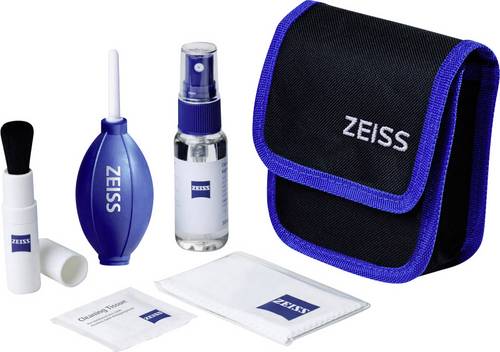
Zeiss Lens Cleaning Kit 16211 Kamera ReinigungssetMit diesem ZEISS Reinigungsset entfernen Sie schonend, aber wirksam auch kleinste Verschmutzungen. Dabei eignet es sich nicht nur für Objektive, Filter und Brillengläser, sondern auch für Ferngläser und LCD-Displays, wie bei Ihrem Laptop oder Smartphone.26,83 €*Versand: 5,95 €Sichere Weiterleitung zum Anbieter


-
Was ist Google Lens?
Google Lens ist eine Funktion von Google, die es ermöglicht, Informationen über Objekte in der physischen Welt zu erhalten, indem man einfach die Kamera des Smartphones darauf richtet. Mit Google Lens kann man beispielsweise Texte in Bildern erkennen und übersetzen, Informationen zu Sehenswürdigkeiten erhalten oder Produkte identifizieren und kaufen. Es ist eine Art visuelle Suchmaschine, die das Internet mit der realen Welt verbindet. **
-
Wie deaktiviere ich Google Lens?
Um Google Lens zu deaktivieren, öffne die Google App auf deinem Smartphone und tippe auf das Menüsymbol in der unteren rechten Ecke. Gehe dann zu "Einstellungen" und wähle "Google Lens" aus. Dort kannst du die Funktion deaktivieren, indem du den Schalter neben "Google Lens aktivieren" ausschaltest. **
-
Wie nutze ich Google Lens?
Um Google Lens zu nutzen, öffne die Google-App auf deinem Smartphone und tippe auf das Google Lens-Symbol in der Suchleiste. Alternativ kannst du auch die Kamera-App öffnen und auf das Google Lens-Symbol tippen. Richte dann die Kamera auf das Objekt, das du erkennen möchtest, und tippe auf den Bildschirm, um den Scanvorgang zu starten. Google Lens wird das Objekt identifizieren und dir relevante Informationen dazu anzeigen. Du kannst auch Texte übersetzen, QR-Codes scannen oder Informationen zu Sehenswürdigkeiten erhalten. **
-
Wie deaktiviere ich Google Lens?
Um Google Lens zu deaktivieren, öffne die Google-App auf deinem Smartphone. Tippe auf dein Profilbild oder die Einstellungen und wähle dann "Google Lens" aus. Dort kannst du die Funktion deaktivieren. Alternativ kannst du auch in den Einstellungen deines Geräts nach "Google Lens" suchen und die Funktion dort deaktivieren. Wenn du Google Lens auf einem bestimmten Gerät deaktivieren möchtest, kannst du dies auch in den Einstellungen der Kamera-App tun. **

Wie bekomme ich Google Lens?
Um Google Lens zu nutzen, benötigst du entweder die Google Fotos App oder die Google Lens App, die du kostenlos im App Store oder Google Play Store herunterladen kannst. Wenn du ein Android-Gerät hast, ist Google Lens möglicherweise bereits in die Google Fotos App integriert. Wenn nicht, kannst du die Google Lens App separat herunterladen. Für iOS-Geräte ist Google Lens ebenfalls in der Google Fotos App verfügbar. Sobald du die App installiert hast, kannst du Google Lens verwenden, indem du in der App auf das Kamerasymbol tippst und das Objekt oder den Text scannst, den du erkennen möchtest. **
Was sind Lens auf Snapchat?
Was sind Lens auf Snapchat? Lens sind spezielle Filter, die es den Nutzern ermöglichen, ihre Fotos und Videos mit verschiedenen Effekten zu versehen. Diese Effekte reichen von Gesichtsverzerrungen über Farbfilter bis hin zu Animationen. Lens können sowohl statisch als auch interaktiv sein und werden von Snapchat regelmäßig aktualisiert und erweitert. Nutzer können Lens sowohl für Selfies als auch für Aufnahmen mit der Rückkamera verwenden, um ihren Inhalten eine kreative und unterhaltsame Note zu verleihen. Insgesamt sind Lens eine beliebte Funktion auf Snapchat, die es den Nutzern ermöglicht, ihre Inhalte auf spielerische Weise zu personalisieren. **
Top-Angebote
Produkte zum Begriff Lens:
-
HOLGA 120N black, opt.glas lens Rollfilm-KameraDie analoge Rollfilmkamera erzeugt traumhafte und einzigartige Bilder und verfügt über einen Blitzschuh für Standard-Mittenkontakt-Blitze. Sie bietet zwei Filmmasken für 6×6 und 4,5×6, ein 60-mm-Objektiv, zwei Blendenstufen und Fixfokus.49,90 €*Versand: 0,00 €Sichere Weiterleitung zum Anbieter
-
Narula, Ken: Iris & LensIris & Lens , 50 Leica lenses to collect and photograph , Luftversorgung > Auto-Tuning & -Styling , Erscheinungsjahr: 20240411, Beilage: Schuber, Autoren: Narula, Ken, Seitenzahl/Blattzahl: 120, Abbildungen: Tritone and four-color process, Themenüberschrift: PHOTOGRAPHY / Individual Photographers / Artists'Books, Keyword: Beschreibung; Erläuterung; Kamera; Leica; Linsen, Fachschema: Farbfotografie~Fotografie~Photo~Photographie~Fotograf - Fotografin~Fotografie / Dokumentarfotografie, Geschichte, Fachkategorie: Fotojournalismus, Warengruppe: HC/Fotografie, UNSPSC: 49019900, Warenverzeichnis für die Außenhandelsstatistik: 49019900, Länge: 231, Breite: 216, Höhe: 34, Gewicht: 1024, Produktform: Leinen, Genre: Geisteswissenschaften/Kunst/Musik,48,00 €*Versand: 0,00 €Sichere Weiterleitung zum Anbieter
-
Wie kann ich einen Lens Flare auf meiner Kamera erzeugen?
Um einen Lens Flare auf deiner Kamera zu erzeugen, kannst du eine Lichtquelle direkt in das Objektiv richten. Dies kann beispielsweise die Sonne sein oder eine andere künstliche Lichtquelle. Experimentiere mit verschiedenen Winkeln und Positionen, um den gewünschten Effekt zu erzielen. Beachte jedoch, dass ein Lens Flare auch unerwünschte Reflexionen und Überbelichtungen verursachen kann. **
-
Wie funktioniert Google Lens?
Google Lens ist eine visuelle Suchmaschine, die mithilfe von künstlicher Intelligenz und maschinellem Lernen arbeitet. Sie kann Objekte, Texte und andere visuelle Informationen erkennen und analysieren. Um Google Lens zu verwenden, öffnet man die Kamera-App auf einem kompatiblen Gerät und richtet sie auf das Objekt, das man identifizieren möchte. Google Lens analysiert dann das Bild und liefert relevante Informationen, wie z.B. ähnliche Produkte, Textübersetzungen oder Informationen zu Sehenswürdigkeiten. Man kann auch Screenshots oder bereits aufgenommene Bilder hochladen, um sie mit Google Lens zu analysieren. **
-
Was ist Google Lens?
Google Lens ist eine Funktion von Google, die es ermöglicht, Informationen über Objekte in der physischen Welt zu erhalten, indem man einfach die Kamera des Smartphones darauf richtet. Mit Google Lens kann man beispielsweise Texte in Bildern erkennen und übersetzen, Informationen zu Sehenswürdigkeiten erhalten oder Produkte identifizieren und kaufen. Es ist eine Art visuelle Suchmaschine, die das Internet mit der realen Welt verbindet. **
-
Wie deaktiviere ich Google Lens?
Um Google Lens zu deaktivieren, öffne die Google App auf deinem Smartphone und tippe auf das Menüsymbol in der unteren rechten Ecke. Gehe dann zu "Einstellungen" und wähle "Google Lens" aus. Dort kannst du die Funktion deaktivieren, indem du den Schalter neben "Google Lens aktivieren" ausschaltest. **
Ähnliche Suchbegriffe für Lens
-
Zeiss Lens Cleaning Kit 16211 Kamera ReinigungssetMit diesem ZEISS Reinigungsset entfernen Sie schonend, aber wirksam auch kleinste Verschmutzungen. Dabei eignet es sich nicht nur für Objektive, Filter und Brillengläser, sondern auch für Ferngläser und LCD-Displays, wie bei Ihrem Laptop oder Smartphone.26,83 €*Versand: 5,95 €Sichere Weiterleitung zum Anbieter
-
ELGATO STREAMXL - Videobearbeitung, Streaming, Stream Deck XLDas nächste Level für Ihren Content Fortschrittliche Stream-Steuerung fortschrittliche Live-Produktion: Steuern Sie spielend Ihre Lieblingstools und -plattformen. 32 anpassbare Tasten: Lösen Sie mit einem Tippen sofort unbegrenzt viele Aktionen aus. leistungsstarke Integrationen: Elgato Game Capture, OBS, Streamlabs, Twitch, YouTube, Twitter, Spotify, Philips Hue, vMix, VoiceMod und mehr. Bedienung mit einem Tippen: Ändern Sie die Szene, geben Sie Medien wieder, wechseln Sie die Kamera, optimieren Sie die Beleuchtung, passen Sie die Audioeinstellungen an - alles, was Sie sich vorstellen können. visuelles Feedback: Jeder Befehl wird sofort bestätigt. einfache Einrichtung: Ziehen Sie in der Stream Deck-App Aktionen per Drag & Drop auf Tasten, die Sie mit eigenen Symbolen individuell anpassen können. optimale Bedienbarkeit und Vielseitigkeit: Rutschfester magnetischer Ständer und abnehmbares USB-C-auf-USB-A-Kabel. unbegrenzte Erweiterung: Laden Sie neue Integrationen herunter oder erstellen Sie mit dem Stream Deck SDK Ihre eigenen. Mit Stream Deck XL steuern Sie Ihren Content auf einem völlig neuen Niveau. 32 anpassbare LCD-Tasten können mit einem Tippen unbegrenzt viele Aktionen auslösen. Aktivieren Sie sofort Szenen, geben Sie Medien wieder, wechseln Sie die Kamera, optimieren Sie die Beleuchtung, passen Sie die Audioeinstellungen an und vieles mehr. Steuern Sie Ihr gesamtes System direkt. Und visuelles Feedback bestätigt sofort jeden Ihrer Befehle. Stream Deck XL ist nahtlos mit Ihren Lieblingstools und -plattformen integriert, darunter OBS Studio, XSplit, Streamlabs, Twitch, YouTube, OvrStream, VoiceMod, vMix und StreamElements. So erledigen Sie im Handumdrehen alltägliche Aufgaben und erreichen Sie Ihr Publikum besser als je zuvor. Lieferumfang Stream Deck XL USB-C-auf-USB-A-Kabel magnetischer Ständer Kurzanleitung Technische Daten funktioniert mit: Windows 10 (64-Bit), macOS 10.13 oder neuer Tasten: 32 anpassbare LCD-Tasten Schnittstelle: USB 3.0 Maße: 182 x 112 x 34 mm ohne Ständer Gewicht: 410 g ohne Ständer Kompatibel mit Windows 10 (64-Bit), macOS 10.13 oder neuer249,00 €*Versand: 5,95 €Sichere Weiterleitung zum Anbieter
-
Wie nutze ich Google Lens?
Um Google Lens zu nutzen, öffne die Google-App auf deinem Smartphone und tippe auf das Google Lens-Symbol in der Suchleiste. Alternativ kannst du auch die Kamera-App öffnen und auf das Google Lens-Symbol tippen. Richte dann die Kamera auf das Objekt, das du erkennen möchtest, und tippe auf den Bildschirm, um den Scanvorgang zu starten. Google Lens wird das Objekt identifizieren und dir relevante Informationen dazu anzeigen. Du kannst auch Texte übersetzen, QR-Codes scannen oder Informationen zu Sehenswürdigkeiten erhalten. **
-
Wie deaktiviere ich Google Lens?
Um Google Lens zu deaktivieren, öffne die Google-App auf deinem Smartphone. Tippe auf dein Profilbild oder die Einstellungen und wähle dann "Google Lens" aus. Dort kannst du die Funktion deaktivieren. Alternativ kannst du auch in den Einstellungen deines Geräts nach "Google Lens" suchen und die Funktion dort deaktivieren. Wenn du Google Lens auf einem bestimmten Gerät deaktivieren möchtest, kannst du dies auch in den Einstellungen der Kamera-App tun. **
-
Wie bekomme ich Google Lens?
Um Google Lens zu nutzen, benötigst du entweder die Google Fotos App oder die Google Lens App, die du kostenlos im App Store oder Google Play Store herunterladen kannst. Wenn du ein Android-Gerät hast, ist Google Lens möglicherweise bereits in die Google Fotos App integriert. Wenn nicht, kannst du die Google Lens App separat herunterladen. Für iOS-Geräte ist Google Lens ebenfalls in der Google Fotos App verfügbar. Sobald du die App installiert hast, kannst du Google Lens verwenden, indem du in der App auf das Kamerasymbol tippst und das Objekt oder den Text scannst, den du erkennen möchtest. **
-
Was sind Lens auf Snapchat?
Was sind Lens auf Snapchat? Lens sind spezielle Filter, die es den Nutzern ermöglichen, ihre Fotos und Videos mit verschiedenen Effekten zu versehen. Diese Effekte reichen von Gesichtsverzerrungen über Farbfilter bis hin zu Animationen. Lens können sowohl statisch als auch interaktiv sein und werden von Snapchat regelmäßig aktualisiert und erweitert. Nutzer können Lens sowohl für Selfies als auch für Aufnahmen mit der Rückkamera verwenden, um ihren Inhalten eine kreative und unterhaltsame Note zu verleihen. Insgesamt sind Lens eine beliebte Funktion auf Snapchat, die es den Nutzern ermöglicht, ihre Inhalte auf spielerische Weise zu personalisieren. **
* Alle Preise verstehen sich inklusive der gesetzlichen Mehrwertsteuer und ggf. zuzüglich Versandkosten. Die Angebotsinformationen basieren auf den Angaben des jeweiligen Shops und werden über automatisierte Prozesse aktualisiert. Eine Aktualisierung in Echtzeit findet nicht statt, so dass es im Einzelfall zu Abweichungen kommen kann. ** Hinweis: Teile dieses Inhalts wurden von KI erstellt.